
在当今这个快节奏的时代,很多人都在追求娱乐和放松的方式,复古传奇作为一款经典的网络游戏,吸引了无数玩家的加入。随着时间的推移,可能会有人产生卸载复古传奇的想法,无论是为了节省存储空间,还是因为想要尝试其他游戏。在这篇文章中,咱们将详细探讨如何卸载复古传奇,从多个角度为你提供实用的建议和方法。
确定卸载原因
在动手之前,先花点时间思考一下卸载复古传奇的原因。是因为游戏内容重复乏味,还是因为要腾出空间给新游戏?如果你只是想短暂休息,不妨先考虑暂停游戏,而非彻底卸载。这样,你可以在未来的某个时候轻松地回归,继续你的传奇之旅。
如果你已经下定决心要卸载,可以继续阅读。了解你的选择和步骤,将使整个过程变得更加顺畅。
确认安装路径

在卸载复古传奇之前,首先需要确认游戏的安装路径。通常情况下,游戏会被安装在系统驱动器的某个特定文件夹中,比如“C:\\Program Files”或“C:\\Program Files (x86)”等。找到游戏的安装目录,可以帮助你选择正确的卸载方式。
如果你不确定游戏的安装位置,可以通过快捷方式或者游戏图标的属性来查看。右键点击图标,选择“属性”,然后在“目标”一栏中,你就能看到实际的安装路径。
使用控制面板卸载

控制面板是Windows系统中一个强大的工具,它可以帮助你轻松卸载不再需要的软件。找到控制面板的方法有很多,可以通过开始菜单搜索,或者在“设置”中找到。
进入控制面板后,选择“程序和功能”,在这里你会看到计算机上安装的所有程序。找到复古传奇,右键点击,选择“卸载”。系统会提示你确认卸载,点击“是”后,等待几分钟,卸载过程就会自动完成。
如果你在这个过程中遇到任何问题,可以尝试重启计算机,再次进行卸载操作。有时候,系统的临时故障可能会影响卸载过程。
使用第三方卸载工具
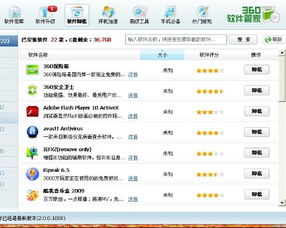
如果你希望更加彻底地卸载复古传奇,可以考虑使用一些第三方卸载工具。这类软件通常可以通过自动扫描和清理残留文件来确保游戏的所有相关数据都被删除,避免占用不必要的存储空间。
常见的第三方卸载工具有Revo Uninstaller、IObit Uninstaller等。下载并安装这些工具后,打开软件,你会看到一个包含所有已安装程序的列表。找到复古传奇,选择卸载,工具会自动处理剩余的文件和注册表项,确保彻底清除。
使用这些工具的好处在于,它们通常会提供一个安全备份的选项,以防你在卸载过程中误删了其他重要文件。
清理残留文件和注册表
即便你通过控制面板或第三方工具成功卸载了复古传奇,仍然可能会有一些残留文件和注册表项留在系统中。这些残留物不仅占用存储空间,还可能在你未来安装其他软件时造成干扰。
为了清理这些残留文件,你可以手动查找游戏的相关文件夹,通常位于“C:\\Program Files”或“C:\\Users\\你的用户名\\AppData”中。确保删除所有与复古传奇相关的文件夹和文件。
同时,打开注册表编辑器。按下Win R键,输入“regedit”,按Enter键进入。小心地浏览以下路径:
- HKEY_CURRENT_USER\\Software
- HKEY_LOCAL_MACHINE\\Software
在这些位置中查找是否有与复古传奇相关的键值,若有,请务必删除。注意,在修改注册表之前,最好备份注册表,以防不小心删除了其他重要的键值。
重新启动计算机
在完成所有的卸载步骤后,重新启动计算机是个明智的选择。重新启动可以确保所有更改生效,并清理系统中的临时文件。此时,你的计算机应该会显得更加流畅,并且不再受到复古传奇的干扰。
如果你未来决心再次尝试复古传奇,不妨从官网重新下载最新版本,体验更新后的内容和功能。
卸载复古传奇的过程其实并不复杂,关键在于选择适合自己的方法。无论是通过控制面板、第三方工具,还是手动清理残留文件,最终的目标都是让你的系统更加干净整洁。希望这篇文章能够帮助你顺利卸载复古传奇,开启新的游戏冒险旅程!
本文采摘于网络,不代表本站立场,转载联系作者并注明出处:https://m.sfhaosf.com/fgcq/661.html

